







iOS-update mislukt op iPhone: Zo los je het op
De iOS-update is essentieel om ervoor te zorgen dat uw iPhone correct werkt, met de nieuwste functies en beveiligingsverbeteringen. Soms kan er echter tijdens het proces de melding "iOS-update mislukt" verschijnen, wat voor veel gebruikers frustrerend is. Dit probleem kan modellen beïnvloeden van de iPhone X tot de meest recente iPhone 17 Pro Max, wat tot onverwachte onderbrekingen leidt.
Bij iServices begrijpen we hoe belangrijk het is om uw apparaat up-to-date en functioneel te houden. In dit artikel onderzoeken we de meest voorkomende oorzaken van dit probleem en de oplossingen die u kunt toepassen om ervoor te zorgen dat de update van uw iPhone slaagt. Als u extra ondersteuning nodig heeft, staat ons team klaar om u in elke iServices-winkel te helpen.
Waarom de iPhone de iOS niet kan updaten
Onvoldoende opslagruimte
Een van de meest frequente oorzaken van een mislukte iOS-update is het gebrek aan beschikbare opslagruimte op de iPhone. Updates hebben meestal enkele gigabytes aan vrije ruimte nodig om de benodigde bestanden te downloaden en te installeren.
Problemen met de internetverbinding
De stabiliteit van de internetverbinding is cruciaal tijdens het updateproces. Een zwakke, intermitterende of trage verbinding kan het downloaden van de updatebestanden onderbreken, wat resulteert in een installatiefout.
Tijdelijke systeemfouten
Soms kunnen tijdelijke fouten in het besturingssysteem of achtergrondprocessen de update verhinderen. Dit kunnen softwarefouten, beschadigde caches of problemen met de Apple Software Update-applicatie zijn.
Problemen met de Apple-server
Tijdens piekuren, zoals bij de release van nieuwe iOS-versies, kunnen de servers van Apple overbelast of onbeschikbaar raken, wat bij veel gebruikers tot updatefouten leidt.
Tabel met oplossingen
| Oorzaak | Aanbevolen oplossing | Complexiteit |
|---|---|---|
| Onvoldoende ruimte | Opslagruimte op de iPhone vrijmaken | Laag |
| Verbindingsproblemen | Wi-Fi-verbinding controleren en verbeteren | Laag |
| Tijdelijke systeemfouten | iPhone opnieuw opstarten en caches wissen | Gemiddeld |
| Serverproblemen | Probeer later opnieuw te updaten | Laag |
| Aanhoudende updatefout | Updaten via iTunes/Finder op pc/Mac | Hoog |
Stapsgewijze oplossingen
Opslagruimte op de iPhone vrijmaken
- Ga naar Instellingen > Algemeen > iPhone-opslag.
- Controleer welke apps en bestanden de meeste ruimte in beslag nemen.
- Verwijder foto's, video's, apps of onnodige bestanden.
- Probeer de iOS-update opnieuw.
Wi-Fi-verbinding controleren en verbeteren
- Zorg ervoor dat u verbonden bent met een stabiel en snel Wi-Fi-netwerk.
- Start indien nodig de router opnieuw op.
- Blijf uit de buurt van interferentie, zoals magnetrons of dikke muren.
- Test de internetsnelheid met een app of website.
- Start de iOS-update met een stabiele verbinding.
iPhone opnieuw opstarten en caches wissen
- Schakel de iPhone uit door de zijknop en een van de volumeknoppen in te drukken totdat de schuifregelaar verschijnt.
- Veeg om uit te schakelen en wacht 30 seconden.
- Zet de iPhone weer aan.
- Wis de cache van apps die mogelijk storen (bijvoorbeeld: Safari in Instellingen > Safari > Wis geschiedenis en websitedata).
- Probeer de iOS opnieuw bij te werken.
Probeer later opnieuw te updaten
- Als het probleem wordt veroorzaakt door overbelasting op de Apple-servers, wacht dan een paar uur of tot een dag.
- Probeer de update buiten de piekuren, bij voorkeur 's nachts of vroeg in de ochtend.
- Controleer de status van de Apple-servers op https://www.apple.com/support/systemstatus/.
Updaten via iTunes/Finder op pc/Mac
- Sluit de iPhone aan op de computer met een originele of gecertificeerde kabel.
- Open Finder op macOS Catalina of hoger; open iTunes op oudere macOS-versies of Windows.
- Selecteer uw iPhone wanneer deze in het programma verschijnt.
- Kies "Zoek naar update" en volg de instructies om de update te installeren.
- Deze methode kan problemen met OTA-updates (Over The Air) omzeilen.
Waarom mislukt de iOS-update op mijn iPhone X?
De iPhone X kan, ondanks dat het een relatief recent model is, updatefouten ondervinden door onvoldoende ruimte, verbindingsproblemen of tijdelijke systeemfouten. Het garanderen van vrije ruimte en een stabiele Wi-Fi-verbinding zijn essentiële stappen om problemen te voorkomen.
Hoe kan ik de beschikbare ruimte voor een iOS-update controleren?
Ga naar Instellingen > Algemeen > iPhone-opslag om te zien hoeveel ruimte er beschikbaar is en wat de meeste opslagruimte verbruikt. Verwijder indien nodig bestanden of apps om ruimte vrij te maken voordat u probeert te updaten.
Wat moet ik doen als de update herhaaldelijk mislukt?
Als het probleem na verschillende pogingen en het toepassen van de basisoplossingen aanhoudt, raden we aan de iOS bij te werken via iTunes of Finder op de computer. Als er fouten blijven optreden, kan gespecialiseerde technische diagnose nodig zijn.
Kan iServices helpen bij problemen met de iOS-update?
Ja, iServices beschikt over een gespecialiseerd team dat problemen met iOS-updates kan diagnosticeren en oplossen, inclusief aanhoudende fouten. U kunt een van onze winkels bezoeken voor professionele technische assistentie.
Heeft u professionele hulp nodig? iServices is er voor u
Als de iOS-update op uw iPhone is mislukt en de thuismiddelen niet hebben gewerkt, aarzel dan niet om een iServices-winkel bij u in de buurt te bezoeken. Wij bieden een snelle, veilige en gegarandeerde service. Onze gespecialiseerde technici zijn voorbereid om elk probleem met uw iPhone te diagnosticeren en te repareren, zodat uw apparaat weer perfect functioneert.
Daarnaast biedt iServices expreslevering en technische assistentie in het hele land, zodat u altijd op ons kunt rekenen, waar u ook bent. Bezoek onze website op iservices.pt om de dichtstbijzijnde winkel te vinden en uw afspraak in te plannen. Vertrouw op iServices om uw iPhone altijd up-to-date en storingsvrij te houden.


 36 Maanden

€ 24,95
 Gratis levering, verwacht dinsdag!
36 Maanden
 36 Maanden
Andere artikelen
Bekijk meer
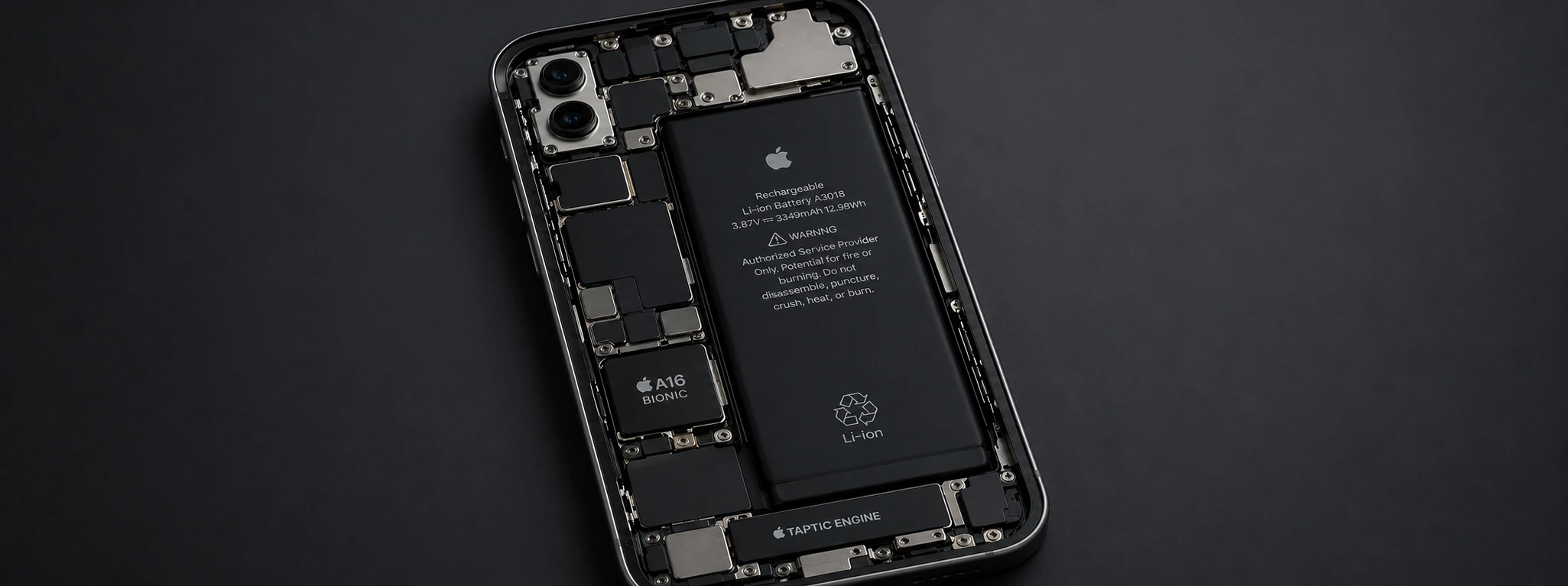
Wanneer moet ik de batterij van mijn iPhone vervangen?
Weet wanneer je de iPhone-batterij moet vervangen en hoe iServices kan helpen met snelle reparaties en garantie in heel Portugal.
Water in de oplaadpoort van de iPhone: Hoe te identificeren en op te lossen
Leer hoe u problemen die worden veroorzaakt door water in de oplaadpoort van uw iPhone kunt identificeren en oplossen met handige tips en deskundige ondersteuning.

iPhone opslag vol en reageert niet meer? Zo los je het op
Is je iPhone opslag vol en reageert hij niet meer? Ontdek de oorzaken en oplossingen voor alle iPhone-modellen, van de X tot de 17 Pro Max.