










7 must-have tricks for your macOS
Se é novato no macOS e principalmente se vem de ambiente de trabalho Windows, nem sempre consegue incorporar na rotina o uso de todos os comandos que o sistema operativo da Apple oferece para nos facilitar a vida. Por isso, deixamos-lhe sete dicas essenciais para que possa aumentar a sua produtividade e tirar o melhor proveito do seu MacBook ou iMac!
1. Use a tecla Shift para redimensionar a janela
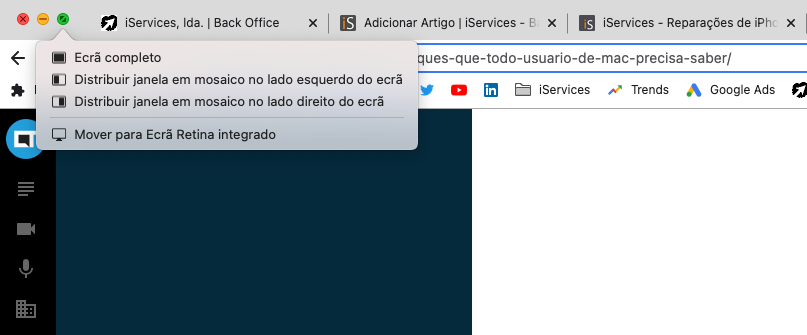
Um truque bastante conhecido dos veteranos do macOS é utilizar o atalho Shift + clique do rato na bolinha verde da janela para expandi-la no ambiente de trabalho, mas este não é o único atalho disponível.
Também é possível entrar no modo de ecrã completo ou redimensionar os cantos do ecrã aproximando a seta do rato na bolinha verde da janela. Simples!
2. Utilize os principais atalhos do macOS
Utilizar atalhos pode ajudar bastante a agilizar tarefas simples: navegar entre as aplicações; encontrar documentos; copiar, colar e cortar; entre outros.
Abaixo, listamos todos os atalhos essenciais que irão facilitar a sua interação com o seu MacBook ou iMac:
- Copiar: Command + C
- Colar: Command + V
- Cortar: Command + X
- Desfazer: Command + Z
- Imprimir: Command + P
- Fechar a janela: Command + W
- Fechar um programa: Command + Q
- Alternar entre programas abertos: ? Command + Tab
- Apagar adiante: Fn + Delete
- Encontrar ficheiros e programas: Command + Barra de espaço
- Forçar o encerramento de um programa: Option + Command + Esc
3. Tirar print ou gravar o ecrã
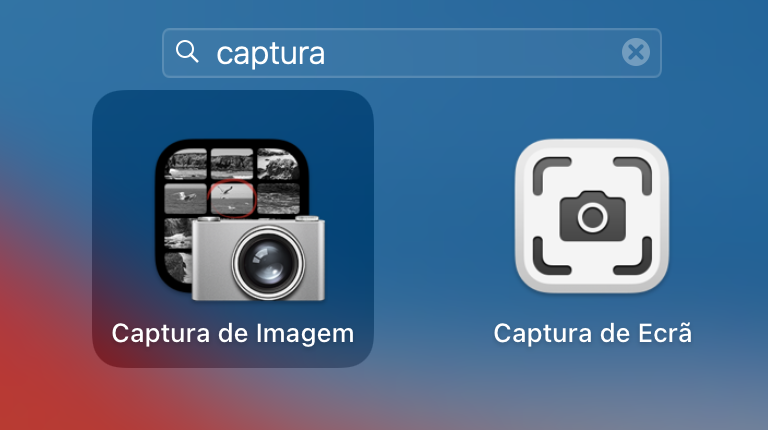
Uma das coisas mais simples e úteis de se fazer no macOS é tirar um print (capturar) ou gravar o ecrã. Pode abrir o programa "Captura de Imagem" ou "Captura de Ecrã", ou utilizar os atalhos seguintes:
- Captura da área completa da tela: Command + Shift + 3 (se aparecer uma miniatura no canto do ecrã, abra para editar a captura)
- Selecionar parte da tela: Command + Shift + 4 (mantenha pressionado o clique do rato e arraste o cursor para selecionar a área que deseja capturar)
- Captura de uma janela específica: Command + Shift + 4 + Barra de Espaço (clique na janela que deseja capturar)
- Abrir a "Captura de Tela": Command + Shift + 5 (abra o aplicativo para fazer a gravação da tela inteira ou parte selecionada)
- Capturar a Touch Bar: Command + Shift + 6 (apenas disponível nos Mac com Touch Bar)
4. Tenha várias secretárias de trabalho (desktop) em simultâneo
Quantos programas tem abertos no seu Mac neste exato momento? O Finder, um navegador, o WhatsApp, o Mail... Isso pode virar uma confusão, certo?
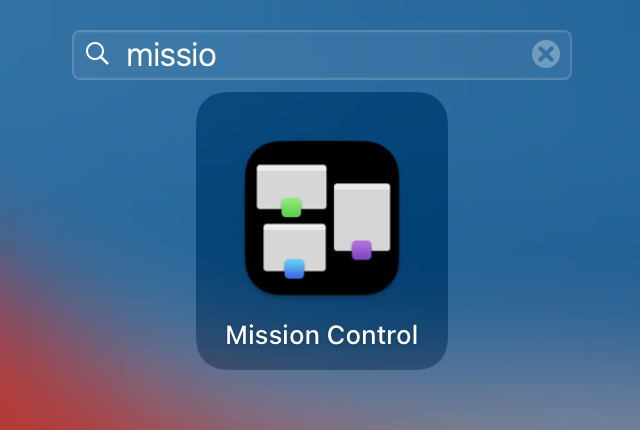
Então, para aumentar sua produtividade, utilize o recurso "Mission Control" e crie várias secretárias simultâneas. Dessa forma, aproveita cada desktop para diversos fins e mantém o trabalho organizado. Para usar o "Mission Control", aperte o botão F3 e clique no sinal de "+" no canto superior do ecrã. Alterne entre as secretárias escolhendo manualmente pelo F3 ou utilize o atalho: Control + seta direita ou seta esquerda.

5. Visualize, edite e partilhe ficheiros rapidamente
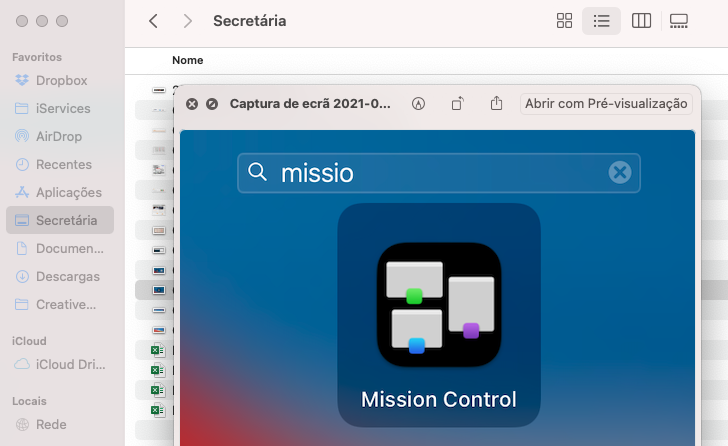
Vamos supor que tem uma pasta cheia de imagens misturadas: fotos, capturas de ecrã, imagens da internet e quer encontrar um determinado ficheiro. Pode aumentar a miniatura de cada imagem, procurar pelo título, abrir uma a uma, fazer edições básicas rapidamente e partilhar. Preparado? Então selecione um ficheiro e pressione a Barra de Espaço. Para visualizar outros ficheiros na mesma pasta, é possível navegar usando as setas do teclado. Se quiser sair deste modo de visualização rápida, basta clicar novamente na mesma tecla. Para editar um ficheiro, basta abrir novamente com a visualização rápida, tocar no botão de pincel no topo da janela e começar a editar. Pode cortar, adicionar texto, a sua assinatura em documentos e muitos outros recursos. Utilize o botão ao lado para girar o ficheiro e o de partilha para enviar aos seus contactos ou equipamentos compatíveis com AirDrop.
6. Descompactar ficheiros em formato RAR
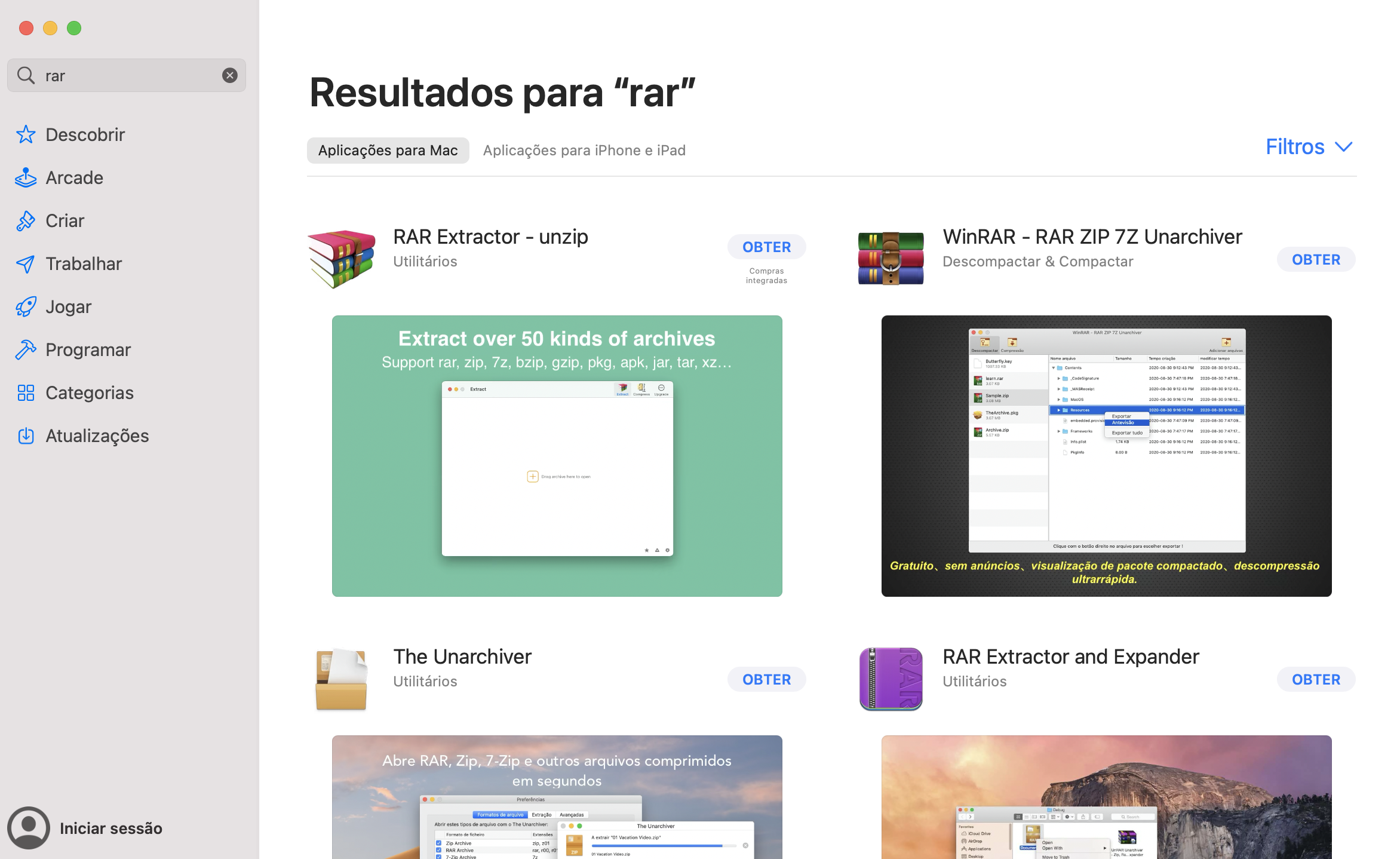
Novos utilizadores do macOS podem ter a desagradável surpresa de receber ficheiros compactados em formato RAR e não conseguir abri-los de forma célere. Apesar de funcionar bem em outros formatos dessa categoria, como o ZIP, o macOS necessita de um programa externo para habilitar a descompactação com o RAR. Resolver essa questão é bastante simples, na realidade! Basta visitar a App Store e procurar pelo formato RAR no campo de pesquisa. Depois, faça o download do programa que melhor se adequa ao seu perfil de utilizador.
\
7. Mantenha o seu Mac sempre atualizado de forma automática
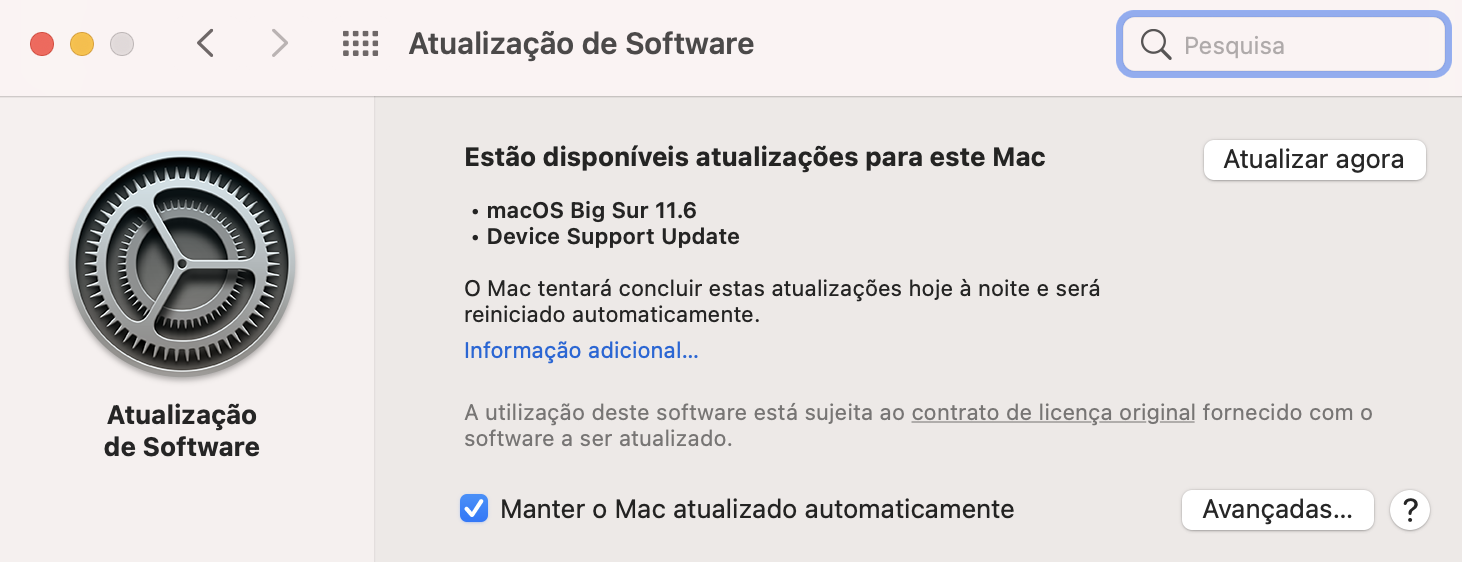
O macOS tem um recurso para atualizar o seu computador automaticamente. Assim, fica sempre por dentro de tudo que é novo para o macOS sem precisar de se preocupar! Para ativar essa função, abra o app "Preferências do Sistema" >"Atualização de Software" e ative a opção "Manter o Mac atualizado automaticamente".
Caso precise de ajuda para aprender truques e dicas no seu macOS pode contar com a ajuda dos nossos técnicos. Estamos disponíveis sempre para o ajudar, em todas as nossas lojas, ou através do nosso Chat!
Recommended Products
View all
 36 Months
 36 Months

€19.95
36 Months


Other Articles
See more
Maintaining a Refurbished Item: Essential Tips and Care
Learn the best tips to have with a refurbished product. These are precautions that aim to extend the lifespan of this equipment.

The 5 best MacBooks for students in 2026
If you are looking for a MacBook for your studies, you will find the best laptops at the best price and with a 3-year warranty at iServices.

Macbook won't turn on?
If your Macbook won't turn on, discover the most common causes and how to resolve this situation!